
Ciao a tutti e bentornati alla nostra guida base su Revit!
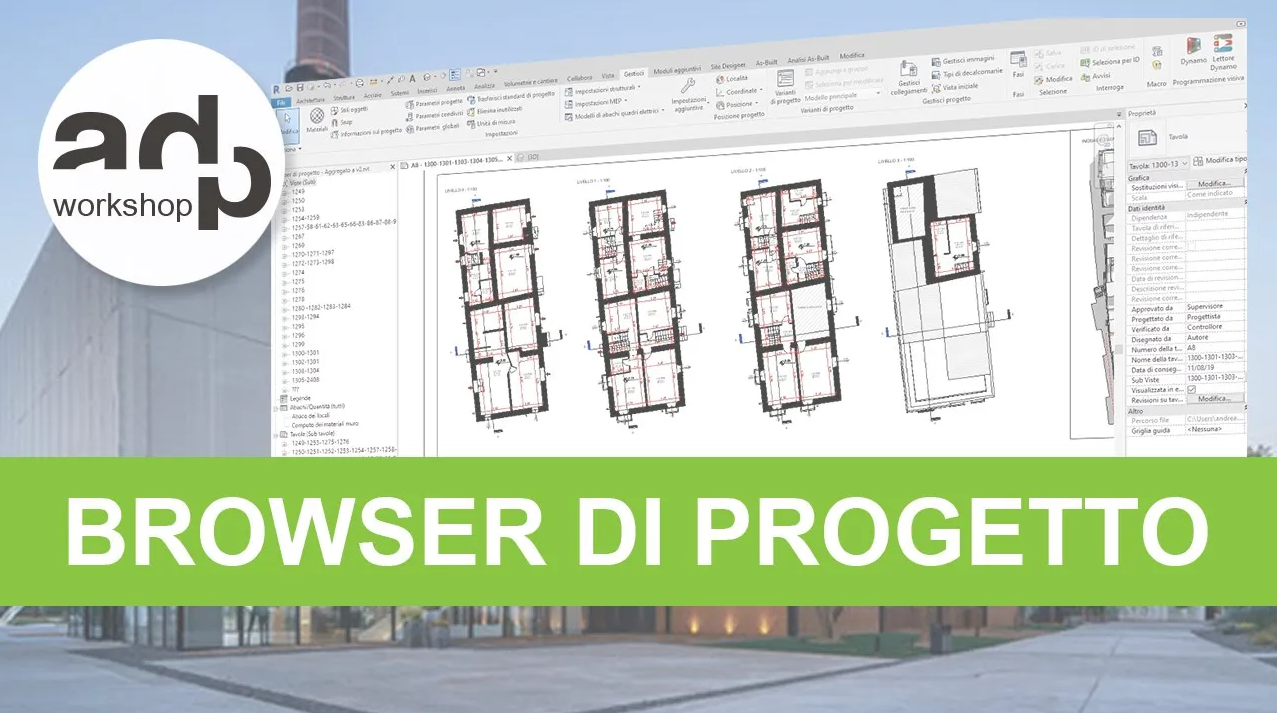
Oggi affrontiamo uno di quegli argomenti che, se trascurati, possono trasformare un progetto in un vero e proprio incubo: l’organizzazione del Browser di Progetto. Se vi siete mai trovati a scorrere una lista infinita di “Pianta del pavimento: Livello 1 – Copia 1 (Copia 2)” sapete esattamente di cosa parlo.
Un Browser di Progetto ordinato è il primo passo per un flusso di lavoro efficiente, specialmente in progetti complessi. Vediamo insieme come domare il caos e creare una struttura personalizzata, chiara e funzionale.
Step 1: La Preparazione è Tutto
Un consiglio spassionato: non aspettate che il vostro file sia un groviglio di centinaia di viste prima di pensare a come organizzarlo. Iniziate subito!
Per questo tutorial, partiremo da un file pulito con solo due livelli (“Piano Terra” e “Piano Primo”) e qualche muro di base. Questo ci aiuterà a capire la logica senza distrazioni.
Step 2: Creare il Nostro “Cassetto” Virtuale: il Parametro di Progetto
Il segreto per un’organizzazione personalizzata è creare un nostro parametro che useremo per raggruppare le viste. È come creare delle etichette per i nostri cassetti virtuali.
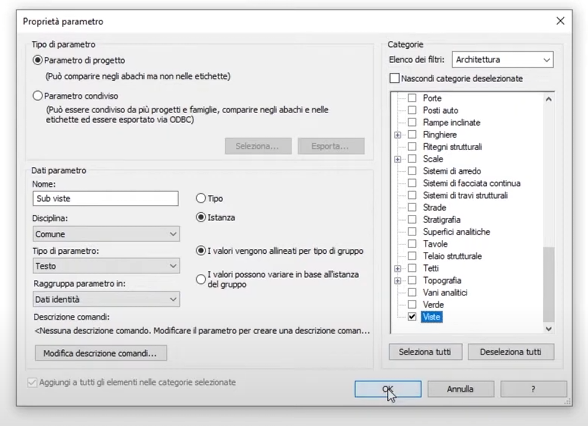
- Andate nel menu “Gestisci” e cliccate su “Parametri di progetto”.
- Cliccate su “Aggiungi” per creare un nuovo parametro.
- Chiamiamolo in modo descrittivo, ad esempio “Organizzazione Viste” o, come nel video, “Subalterno delle viste”.
- Impostiamolo come parametro di “Testo” e, cosa fondamentale, assicuriamoci che sia applicato alla categoria “Viste”.
Abbiamo appena creato l’etichetta che ora potremo appiccicare a ogni nostra vista.
Step 3: Etichettare le Viste
Ora che abbiamo le nostre etichette (il parametro “Organizzazione Viste”), usiamole!
- Selezionate una vista nel Browser di Progetto (es. “Piano Terra”).
- Nel pannello Proprietà, cercate il vostro nuovo parametro (si troverà sotto “Dati identità”).
- Scrivete la categoria a cui volete che appartenga. Ad esempio, potremmo scrivere “01_Piante Architettoniche”.
- Fate lo stesso per le altre viste. Ad esempio, per una sezione potreste usare “02_Sezioni”, per un prospetto “03_Prospetti”, e così via.
Usare un prefisso numerico (01, 02…) è un ottimo trucco per forzare l’ordine desiderato nel Browser!
Step 4: Riorganizzare il Browser
Abbiamo creato le etichette e le abbiamo applicate. Ora dobbiamo dire a Revit di usarle per organizzare il Browser.
- Nel Browser di Progetto, cliccate con il tasto destro su “Viste” e selezionate “Organizzazione browser…”.
- Create una nuova organizzazione e datele un nome, ad esempio “Per Categoria”.
- Nella scheda “Raggruppamento e ordinamento”, impostate “Raggruppa per:” scegliendo il nostro parametro “Organizzazione Viste”.
- Confermate e, cosa più importante, attivate la nuova organizzazione appena creata.
Come per magia, il vostro Browser di Progetto si trasformerà, raggruppando le viste sotto le categorie che avete definito. Le viste a cui non avete ancora assegnato un’etichetta finiranno in una categoria di default con dei punti interrogativi (???), pronte per essere ordinate.
Bonus Step: Organizzare anche le Tavole!
La stessa, identica logica può essere applicata per mettere ordine tra le tavole del progetto.
- Tornate in “Gestisci” > “Parametri di progetto”.
- Selezionate il nostro parametro “Organizzazione Viste” e cliccate su “Modifica”.
- Nella lista delle categorie a destra, spuntate anche la casella “Tavole”.
- Ora andate nell’organizzazione del Browser, ma questa volta nella scheda “Tavole”.
- Create una nuova organizzazione per le tavole, raggruppando sempre per il parametro “Organizzazione Viste”.
Ora potrete assegnare un’etichetta anche a ogni tavola, raggruppandole per “Tavole Architettoniche”, “Tavole Strutturali”, “Tavole Esecutive”, ecc. Un salvavita per i progetti di grandi dimensioni!
Conclusione
Dedicare dieci minuti all’inizio di un progetto per impostare questa organizzazione vi farà risparmiare ore di frustrazione in futuro. È un’abitudine che distingue un utente Revit amatoriale da un vero professionista.
Spero che questa guida vi sia stata utile. Iscrivetevi al canale e continuate a seguirci per altri consigli!