
Bentornati al nostro corso base di Revit! Dopo aver imparato a organizzare il Browser di Progetto nella prima lezione, oggi mettiamo le mani in pasta e iniziamo a costruire. Parleremo dell’elemento fondamentale di ogni progetto: il Muro.
Disegnare un muro può sembrare l’azione più semplice in Revit, ma esistono tecniche e scorciatoie che possono accelerare drasticamente il vostro lavoro e garantirvi una precisione millimetrica. Scopriamole insieme!
Le Basi: Metodi di Tracciamento
Revit ci offre diversi modi per tracciare i muri, ognuno adatto a una situazione specifica.
1. Disegno a Spezzoni
Il metodo più istintivo: clicchiamo un punto, spostiamo il mouse, digitiamo la lunghezza del primo muro, poi proseguiamo con il successivo. Revit è abbastanza intelligente da capire che questi segmenti, se disegnati in sequenza, fanno parte di un’unica catena di muri. Semplice e diretto.
2. Il Trucco della Somma Diretta
Ecco il primo trucco da pro. Spesso, nei disegni di partenza, le misure non sono totali ma parziali. Invece di usare la calcolatrice, potete far fare il lavoro a Revit! In qualsiasi campo numerico, digitate il simbolo “=” seguito dalle misure da sommare (es. =2.5+3.1+0.8). Revit calcolerà il totale per voi. Una vera manna dal cielo!
3. I Piani di Riferimento: le Nostre Guide
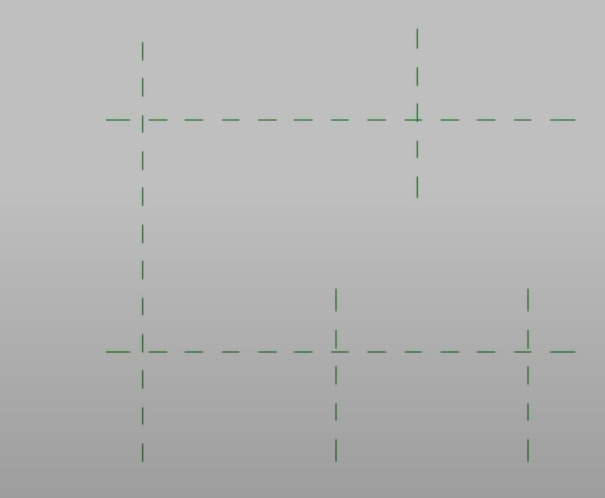
Per progetti più strutturati, il metodo migliore è usare i Piani di Riferimento (scorciatoia da tastiera: RP). Immaginateli come delle linee guida invisibili su cui andremo ad “agganciare” i nostri muri. Create un perimetro di base con i piani di riferimento e poi usateli come traccia. Questo garantisce un ordine e una precisione impeccabili.
Tecniche Avanzate di Disegno e Modifica
Una volta tracciati i muri, dobbiamo modellarli. Ecco gli strumenti indispensabili.
Allineamento e Giustificazione
Mentre disegnate un muro, premete la barra spaziatrice per “specchiarlo” rispetto alla sua linea di tracciamento. Questo vi permette di decidere al volo se la linea che state disegnando corrisponde al filo esterno, interno o all’asse del muro.
Raccordare gli Angoli (TR)
Per unire due muri che si incrociano o per chiudere un angolo in modo pulito, usate il comando “Riduci/Estendi ad angolo” (scorciatoia: TR). È l’equivalente del comando “Raccorda” di AutoCAD. Cliccate sulle porzioni di muro che volete conservare e Revit creerà un angolo perfetto.
Il Potere dell’Allineamento e del Vincolo (AL)
Il comando “Allinea” (scorciatoia: AL) è uno dei più potenti in Revit. Vi permette di allineare un elemento a un altro.
- Attivate il comando (AL).
- Cliccate prima sull’elemento di destinazione (es. un piano di riferimento).
- Cliccate poi sull’elemento da spostare (es. la faccia di un muro). Consiglio da pro: Se Revit seleziona l’asse del muro invece della faccia, premete il tasto TAB per ciclare tra i punti di selezione disponibili.
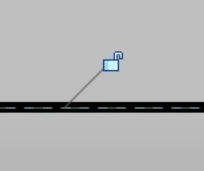
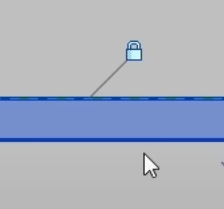
Una volta allineato, comparirà un’icona a forma di lucchetto. Cliccandoci sopra, creerete un vincolo. Da quel momento in poi, se sposterete il piano di riferimento, anche il muro si sposterà con lui. Usate i vincoli con saggezza: sono potentissimi ma possono appesantire il file se usati in modo eccessivo.
Un Concetto Fondamentale: le Fasi
Infine, un passaggio cruciale per lavorare correttamente. In Revit, ogni elemento appartiene a una fase di creazione. Quando si lavora su ristrutturazioni, si usano tipicamente “Stato di Fatto” e “Stato di Progetto”.
Di default, Revit crea i nuovi elementi nello “Stato di Progetto”. Se state disegnando l’edificio esistente, questo è un errore!
Per correggerlo, selezionate tutti i muri che avete disegnato e, nelle Proprietà, cambiate la “Fase di creazione” da “Stato di Progetto” a “Stato di Fatto”.
Per evitare di doverlo fare ogni volta, la cosa migliore è impostare la fase corretta direttamente nella vista. Selezionate la vista “Piano Terra” nel Browser e, nelle sue proprietà, impostate la “Fase” su “Stato di Fatto”. D’ora in poi, ogni elemento creato in quella vista nascerà già nella fase corretta.
Conclusione
Abbiamo visto come tracciare i muri non sia solo una questione di “clic e via”, ma un processo ricco di tecniche che possono migliorare notevolmente la qualità e l’efficienza del nostro lavoro. Padroneggiare questi strumenti è un passo essenziale per diventare utenti Revit consapevoli e veloci.
Ci vediamo alla prossima lezione!