
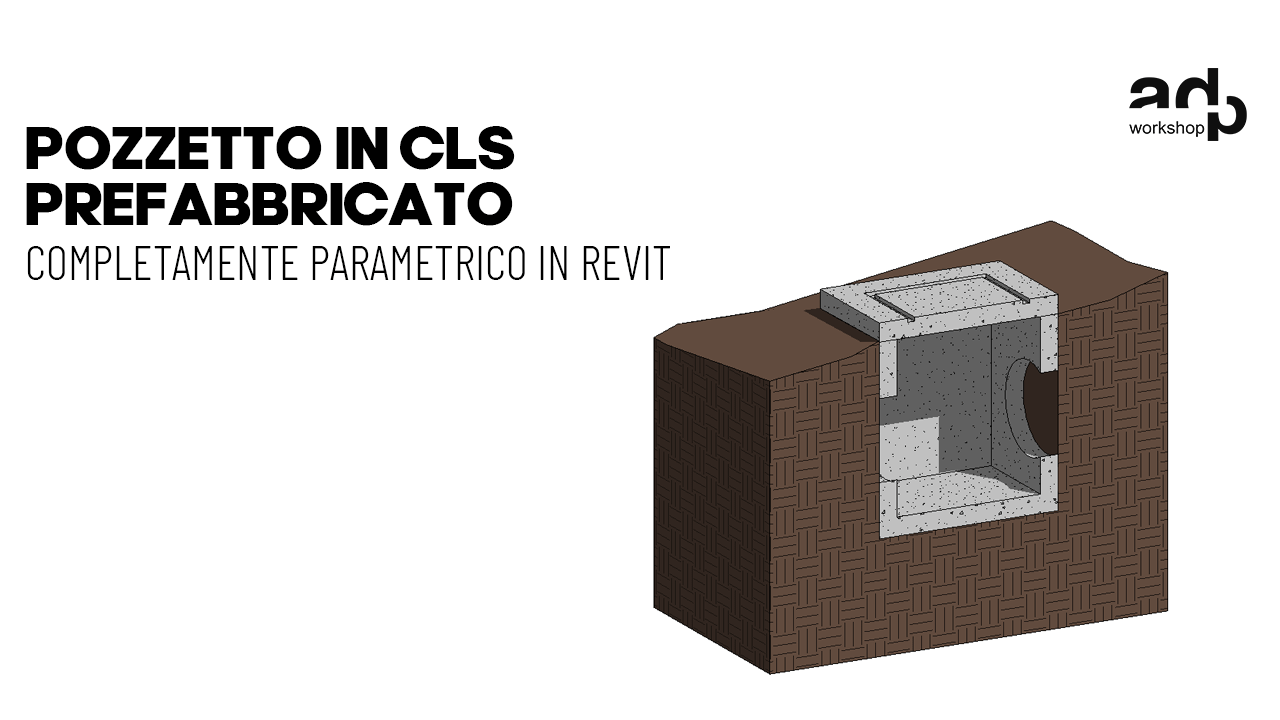
Oggi vedremo insieme come creare una famiglia di un pozzetto prefabbricato in calcestruzzo, un elemento fondamentale in molti progetti impiantistici e civili. L’obiettivo è creare un componente parametrico, facilmente personalizzabile e riutilizzabile in diversi contesti.
Iniziamo!
1. Impostazione della Famiglia e dei Piani di Riferimento
Il primo passo, come sempre quando si crea una famiglia da zero, è scegliere il template giusto. Per il nostro pozzetto, partiremo da un modello generico metrico.
Una volta aperto il template, la base per un buon modello parametrico è la definizione dei piani di riferimento. Questi saranno le fondamenta su cui costruiremo la nostra geometria e a cui assoceremo i parametri dimensionali. Creiamo quattro piani di riferimento principali che definiranno la larghezza e la profondità del nostro pozzetto.

A questi piani leghiamo subito dei parametri, sia per la larghezza che per la profondità nominandolo “L” e impostandoli come parametri di “tipo”. Questo ci permetterà di creare diverse dimensioni standard del pozzetto (ad esempio 50×50, 60×60, ecc.).
2. Creazione del Corpo del Pozzetto
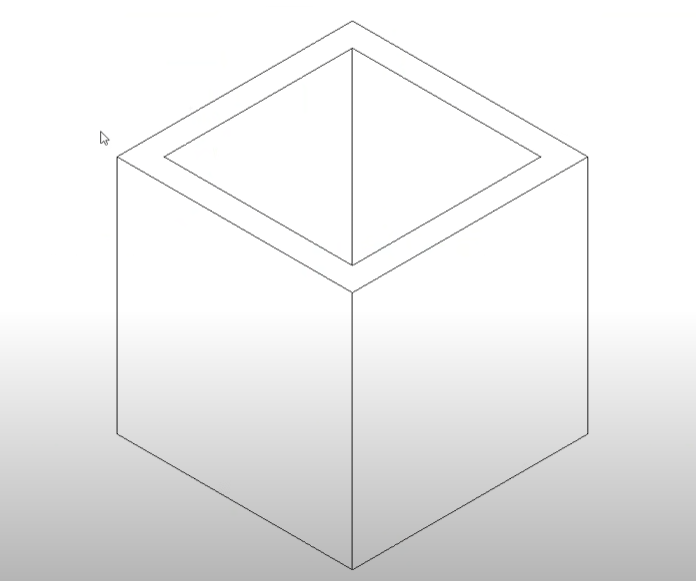
Con i piani di riferimento pronti, passiamo alla modellazione vera e propria. Utilizzando lo strumento Estrusione, disegniamo un rettangolo e vincoliamo i suoi lati ai piani di riferimento che abbiamo appena creato. Questo assicura che la geometria segua sempre i parametri dimensionali.
Per definire l’interno del pozzetto, creiamo un vuoto di estrusione. Disegniamo un altro rettangolo interno al primo e gli applichiamo un offset per definire lo spessore delle pareti. Anche in questo caso, leghiamo le dimensioni a un parametro “Spessore”, per avere il pieno controllo sulla nostra famiglia.
3. Aggiunta del Chiusino Superiore
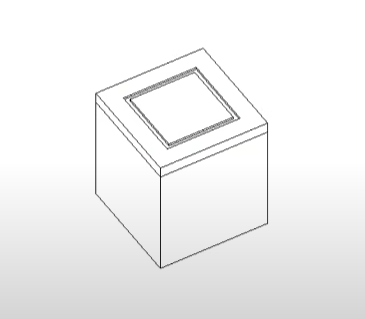
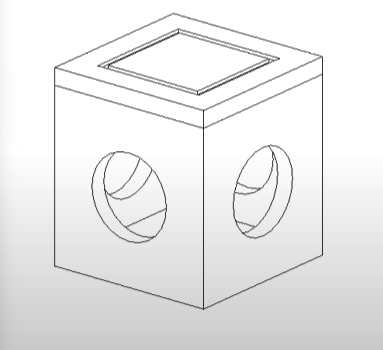
Ogni pozzetto che si rispetti ha un chiusino! Aggiungiamo un nuovo piano di riferimento per definire l’altezza del chiusino e, con un’altra estrusione, modelliamo la copertura superiore. Per un tocco di realismo in più, possiamo aggiungere dei piccoli vuoti grafici per simulare le fessure o le maniglie del chiusino.
4. Le Aperture Laterali Parametriche
Una delle parti più interessanti: le aperture laterali. In cantiere, queste sezioni vengono spesso rotte per permettere l’innesto delle tubazioni. Dobbiamo replicare questa funzionalità.
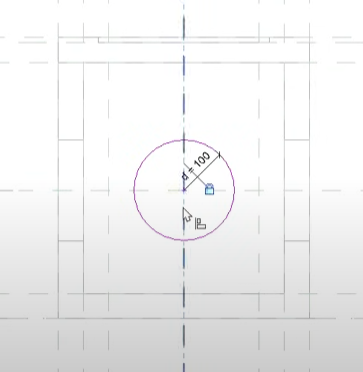
Creiamo dei vuoti di estrusione circolari sulle facce laterali del pozzetto. La loro posizione e il loro diametro saranno controllati da parametri dedicati. Ma la vera magia sta nel parametrizzare la loro visibilità. Creeremo un parametro di tipo “Sì/No” per ogni apertura (Nord, Sud, Est, Ovest). In questo modo, potremo decidere quali aperture “rompere” e quali lasciare chiuse direttamente nel progetto, istanza per istanza.
5. Definizione dei Tipi e Materiali
Ora che la geometria è completa e parametrizzata, andiamo a definire i “tipi” di famiglia. Creiamo diverse configurazioni standard (es. 50×50, 60×60, 80×80 cm) preimpostando i valori di larghezza e profondità. Questo renderà l’inserimento nel progetto ancora più veloce.
Non dimentichiamoci dei materiali! Associamo un parametro materiale a tutti gli elementi solidi del pozzetto e gli assegniamo un materiale di default, come il calcestruzzo gettato in opera.
6. Inserimento nel Progetto e Test Finale
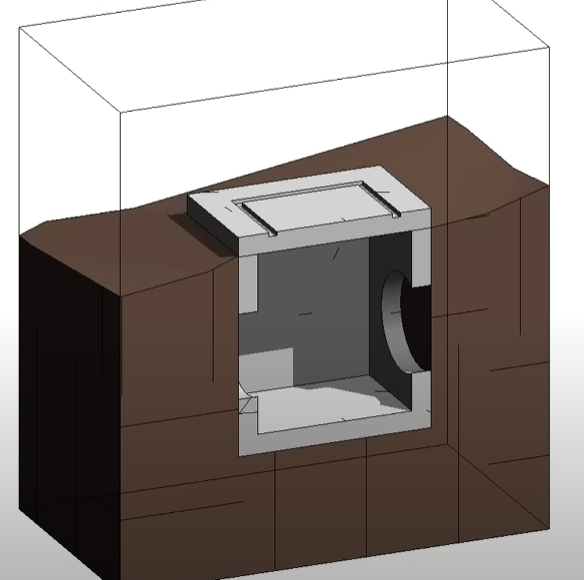
Il nostro pozzetto è pronto! Prima di concludere, è fondamentale testarlo in un ambiente di progetto reale. Carichiamolo in un file di progetto contenente una superficie topografica.
Grazie all’opzione “Basato sul piano di lavoro” e al vuoto che abbiamo aggiunto appositamente per tagliare la superficie, il pozzetto si adatterà perfettamente al terreno, anche se inclinato. Potremo facilmente controllarne la quota e, soprattutto, attivare o disattivare le aperture laterali a seconda delle necessità.
Ed ecco fatto! Abbiamo creato una famiglia di pozzetto prefabbricato intelligente, flessibile e pronta per essere utilizzata in tutti i vostri progetti.