
Ciao a tutti e bentornati!
Nel nostro percorso alla scoperta di Revit, oggi facciamo un passo avanti e ci addentriamo in un argomento tanto potente quanto, a volte, un po’ ostico: la gestione avanzata delle fasi e delle stratigrafie.
Se vi occupate di ristrutturazioni, recupero edilizio o semplicemente volete avere un controllo chirurgico sul vostro modello, questo è il tutorial che fa per voi. Impareremo a “smontare” muri e coperture per aggiungere o rimuovere strati, come un isolante termico, gestendo tutto correttamente attraverso le fasi di “Stato di Fatto” e “Stato di Progetto”.
Pronti? Iniziamo!
Lo Scenario: Isolamento e Modifiche, le Sfide del Progettista
Immaginiamo di dover intervenire su un edificio esistente. Abbiamo due compiti principali:
- Aggiungere un isolante all’interno dell’intercapedine di un muro esistente.
- Rimuovere la vecchia copertura per sostituirla con un nuovo pacchetto isolante.
Revit ci offre diversi modi per affrontare queste operazioni. Oggi ne vedremo due, analizzandone pro e contro.
Metodo 1: Il Nuovo Muro (Semplice, ma non Sempre Efficace)
Il primo approccio, più intuitivo, consiste nel creare un nuovo muro che rappresenti il nostro isolante e inserirlo nella fase di “Stato di Progetto”.
- Ci posizioniamo nella vista dello “Stato di Progetto”.
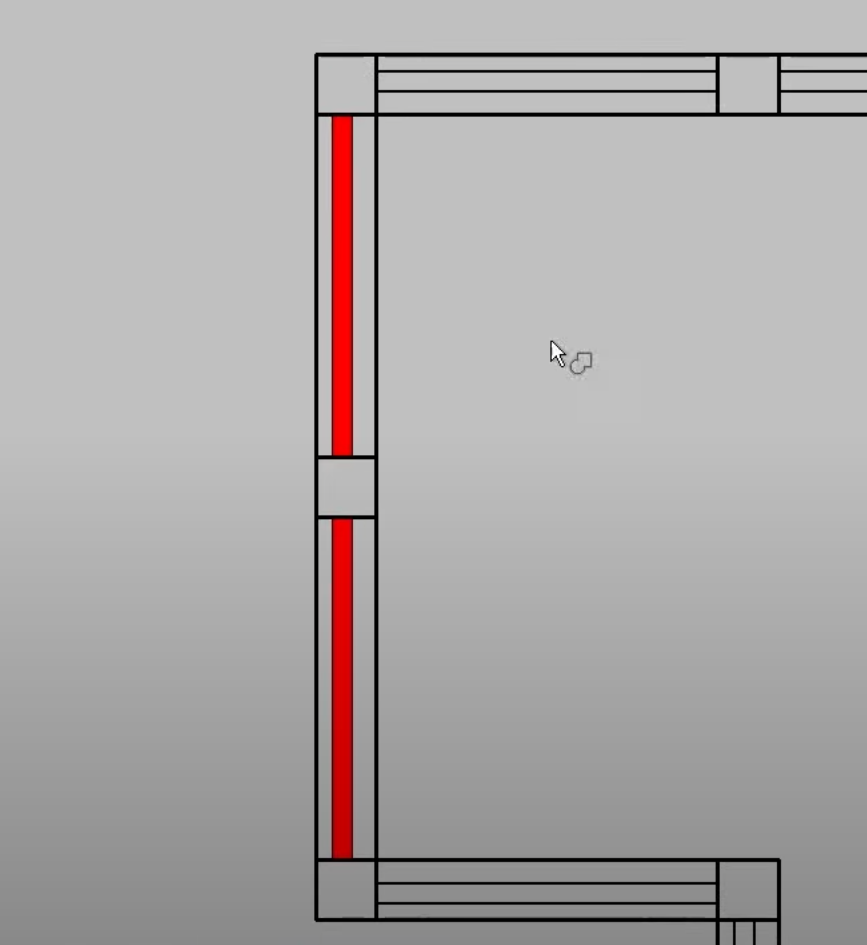
- Creiamo un nuovo muro, con un’unica stratigrafia che corrisponde al nostro isolante (ad esempio, un insufflaggio).
- Lo disegniamo all’interno del muro esistente, che si trova nello “Stato di Fatto”.
Attenzione! Un passaggio fondamentale è disattivare l’opzione “Impedisci giunti” mentre tracciamo il nuovo muro. Questo eviterà che Revit crei unioni automatiche indesiderate.
Per visualizzare correttamente l’intervento, dobbiamo poi usare lo strumento “Unisci” per fondere graficamente il nuovo muro-isolante con il muro esistente.
Questo metodo è veloce e funziona bene per il computo, perché ci permette di quantificare facilmente il volume del nuovo materiale. Tuttavia, può diventare macchinoso quando abbiamo a che fare con angoli complessi o geometrie articolate.
Metodo 2: La Divisione Stratigrafica (Il Metodo da Pro!)
Passiamo ora all’approccio più elegante e potente: la gestione diretta delle stratigrafie. Questo metodo ci permette di lavorare su un unico elemento, “smontandone” gli strati.
- Selezioniamo il muro esistente (“Stato di Fatto”).
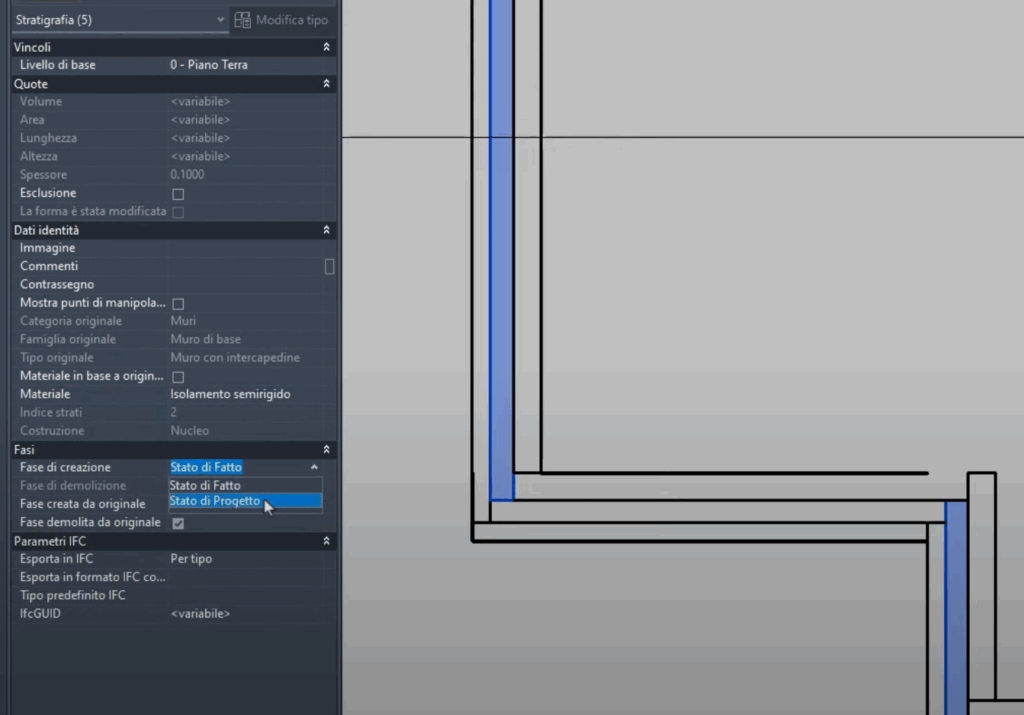
- Nella barra degli strumenti, clicchiamo su “Gestisci stratigrafia”. Questo “sblocca” gli strati del muro, rendendoli modificabili singolarmente.
- Ora possiamo selezionare lo strato che ci interessa (nel nostro caso, l’intercapedine d’aria) e modificarlo. Sostituiamo il materiale “Aria” con il nostro “Isolante” e, cosa fondamentale, impostiamo la sua fase di creazione su “Stato di Progetto”.
- Per riunire graficamente gli strati, usiamo lo strumento “Unisci stratigrafia”.
Il vantaggio enorme di questo metodo è che manteniamo un unico muro. Questo semplifica enormemente le modifiche future e la gestione del modello, evitando sovrapposizioni e problemi di giunzione.
Applicazione alla Copertura: Stesso Principio, Massima Efficienza
Lo stesso identico principio si applica magnificamente anche alle coperture.
- Se la copertura ha più pendenze, è necessario prima dividerla in falde singole.
- Selezioniamo la falda da modificare e usiamo “Gestisci stratigrafia”.
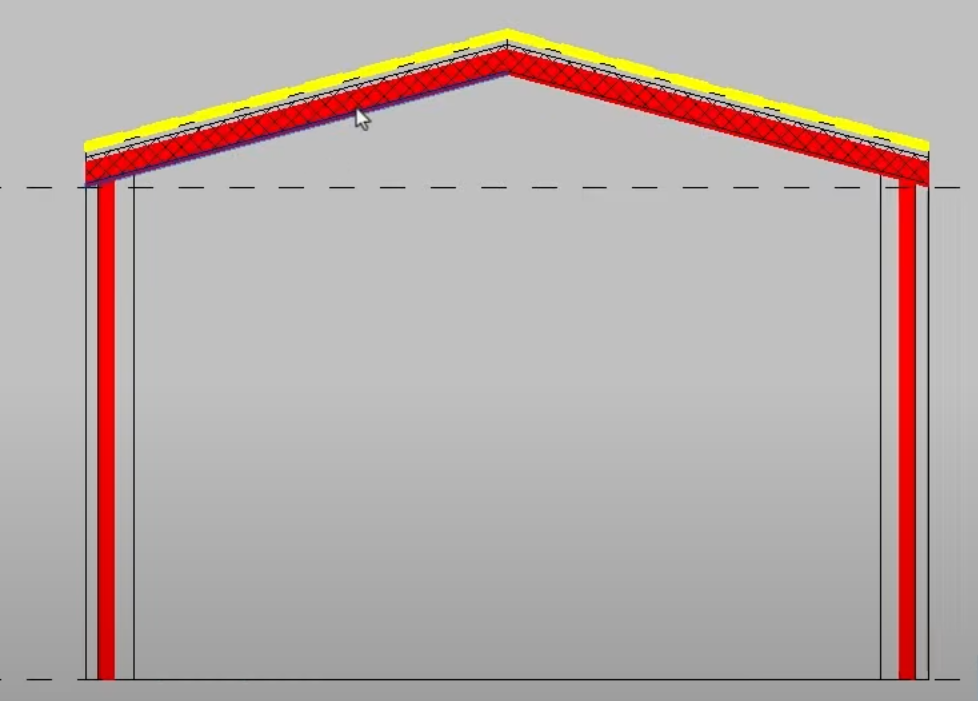
- Demoliamo lo strato esistente (es. i coppi) impostando la sua fase di demolizione su “Stato di Progetto”.
- Successivamente, creiamo una nuova copertura (o un nuovo strato) che rappresenti il nostro isolante, creandola nella fase di “Stato di Progetto” e posizionandola correttamente.
Il risultato? In una vista comparativa “Stato di Fatto vs Stato di Progetto”, vedremo chiaramente in rosso gli elementi demoliti e in giallo quelli di nuova costruzione. Perfetto per le tavole di progetto!.
Conclusione
Come abbiamo visto, la gestione delle stratigrafie è uno strumento incredibilmente potente che, una volta padroneggiato, vi permetterà di avere un controllo totale sul ciclo di vita del vostro edificio virtuale. Sebbene il primo metodo possa sembrare più rapido, vi incoraggio a prendere confidenza con la divisione stratigrafica: vi ripagherà in termini di efficienza e pulizia del modello.
Spero che questo approfondimento vi sia stato utile. Continuate a seguirci per altri tutorial avanzati su Revit!