
Ciao a tutti!
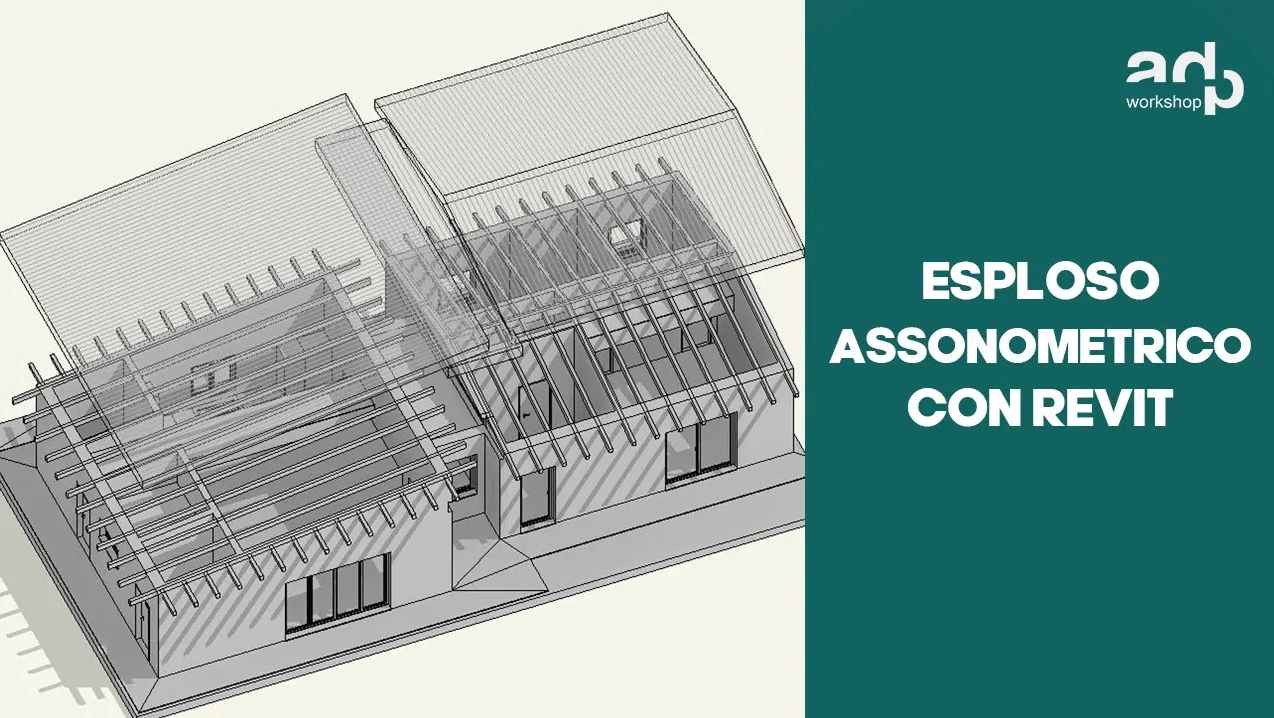
Oggi affrontiamo un argomento tanto utile quanto di grande impatto visivo: lo spaccato assonometrico esploso in Revit. Se vi è mai capitato di dover presentare un progetto a un cliente e di faticare a far comprendere la distribuzione degli spazi interni o la composizione degli elementi costruttivi, questa è la guida che fa per voi.
Creare un “esploso” permette di smontare virtualmente il nostro modello 3D, offrendo una visione chiara e immediata di ogni sua parte. È uno strumento potentissimo per comunicare il progetto in modo efficace. Vediamo insieme come realizzarne uno, passo dopo passo.
Step 1: Duplicare la Vista 3D, la Base di Partenza
Prima di iniziare a “sezionare” il nostro modello, la regola d’oro è non lavorare mai sulla vista 3D di default. Creiamone una copia per poter sperimentare in tutta sicurezza.
- Nel Browser di progetto, individua la sezione “Viste 3D”.
- Clicca con il tasto destro sulla tua vista 3D principale e seleziona “Duplica vista” > “Duplica”.
- Ora rinominiamo subito la nuova vista per tenerla in ordine. Chiamiamola, ad esempio, “Spaccato Assonometrico”. In questo modo sapremo sempre a quale vista fare riferimento.
Step 2: Attivare il Riquadro di Selezione per “Tagliare” il Modello
Ora che abbiamo la nostra vista dedicata, è il momento di entrare nel vivo e iniziare a sezionare. Per farlo, useremo uno strumento fondamentale: il Riquadro di selezione (o Section Box).
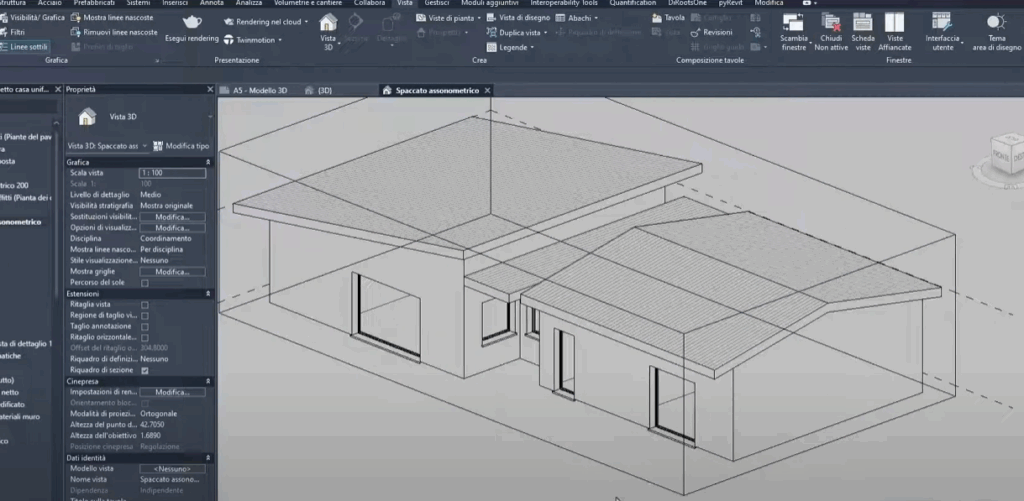
- Assicurati di non avere nulla di selezionato e, nelle Proprietà della vista, spunta la casella “Riquadro di selezione”.
- Vedrai comparire un box attorno al tuo modello. Questo riquadro è il nostro strumento di taglio: tutto ciò che si trova al suo interno sarà visibile, il resto verrà nascosto.
- Seleziona il riquadro e noterai dei grip (le maniglie a forma di freccia) su ogni faccia. Trascina i grip per “affettare” il modello e mostrare l’interno che ti interessa. Gioca un po’ con i vari lati finché non sarai soddisfatto della porzione di edificio visualizzata.
Step 3: Un Tocco di Stile con le Impostazioni Grafiche
Un buon modello non è solo corretto, ma anche bello da vedere. Dedichiamo un attimo a migliorare la resa grafica del nostro spaccato.
- Innanzitutto, nascondiamo tutto ciò che non è essenziale, come il riquadro di selezione stesso (basta cliccarci con il destro e scegliere “Nascondi nella vista”).
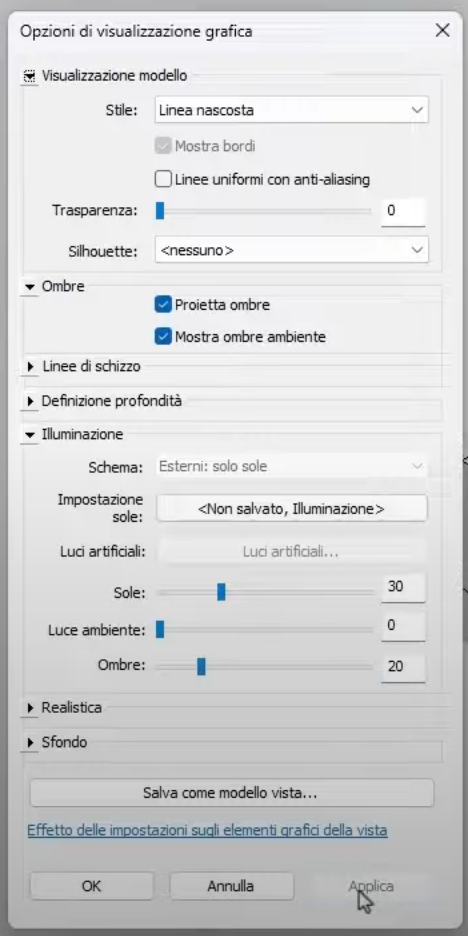
- Apriamo il pannello “Opzioni di visualizzazione grafica”. Qui possiamo attivare le “Ombre” e le “Ombre ambiente” per dare più profondità e realismo alla scena.
- Un piccolo trucco da professionisti: per evitare ombre troppo nette e scure, vai nella sezione “Illuminazione” e abbassa la “Proiezione delle ombre” intorno al 20-30%. L’effetto sarà molto più pulito e gradevole.
Step 4: È il Momento di Esplodere! Spostiamo la Copertura
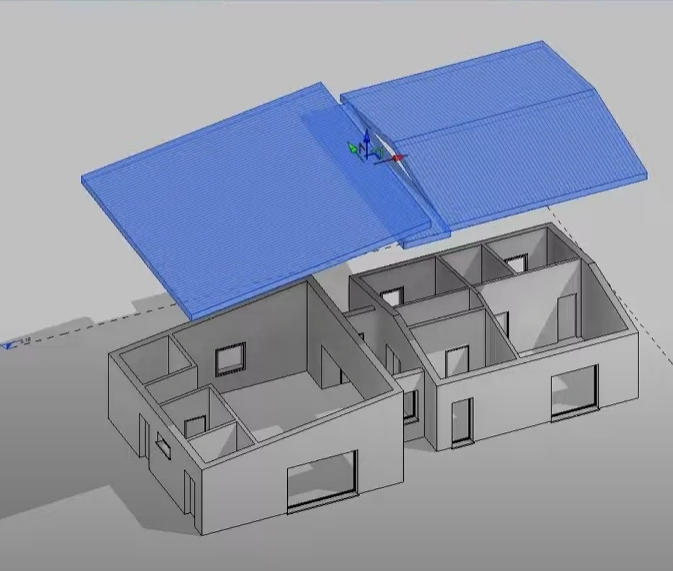
Siamo arrivati al cuore del tutorial: l’esplosione del modello. Iniziamo da un elemento classico, la copertura.
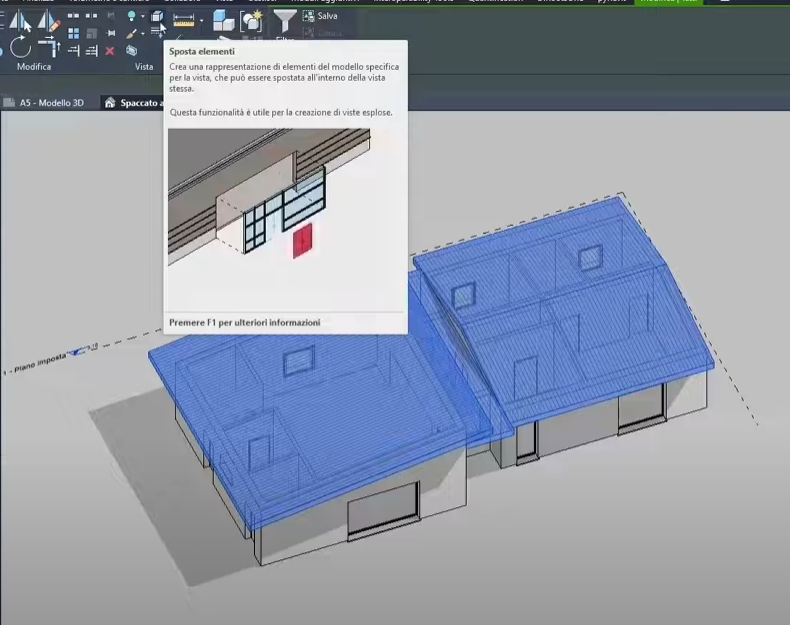
- Seleziona solo gli elementi della copertura che vuoi spostare.
- Nella barra degli strumenti, cerca e attiva lo strumento “Sposta elementi” (l’icona con un cubo e delle frecce).
- Comparirà un gizmo 3D. Usando la freccia blu (l’asse Z), trascina la copertura verso l’alto, staccandola nettamente dal resto dell’edificio.
- Per rendere ancora più chiaro il movimento, dopo aver spostato l’elemento, selezionalo e clicca su “Percorso”. Revit traccerà automaticamente delle linee tratteggiate che collegano l’elemento esploso alla sua posizione originale. Un dettaglio che fa la differenza!.
Step 5: I Dettagli Finali per una Comprensione Totale
Abbiamo quasi finito. Manca solo un ultimo tocco per rendere il nostro spaccato assonometrico veramente impeccabile e super comprensibile per chiunque lo guardi.
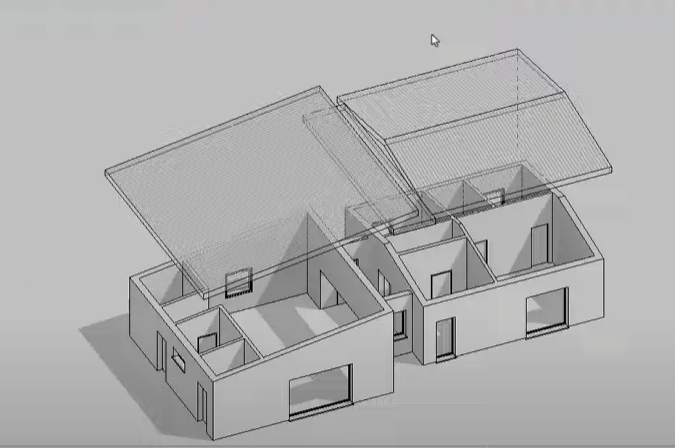
A volte, la copertura, anche se spostata, può ancora nascondere parte della vista. Rendiamola trasparente!
- Seleziona nuovamente la copertura esplosa.
- Clicca con il tasto destro e vai su “Sostituisci grafica vista” > “Per elemento…”.
- Nella sezione “Trasparenza superficie”, imposta un valore intorno al 60-70%.
- Clicca Applica e… voilà! La copertura è ora un “fantasma” che ci permette di vedere attraverso, senza perdere la percezione del suo ingombro.
Conclusione
E il gioco è fatto! Seguendo questi semplici passaggi, avete trasformato un modello 3D standard in uno spaccato assonometrico esploso, uno strumento di presentazione di altissimo livello.
Sperimentate con diversi elementi, esplodete muri, solai, arredi… le possibilità sono infinite. L’importante è creare una vista che sia, prima di tutto, chiara e comunicativa per il vostro cliente.
Spero che questa guida vi sia stata utile. Ci vediamo al prossimo tutorial!