
Ciao a tutti e benvenuti a un nuovo, intenso tutorial!
Oggi alziamo l’asticella e ci tuffiamo nella creazione di una delle famiglie più complesse e affascinanti: una volta a crociera parametrica e adattiva. Se avete mai provato a modellare una volta e vi siete scontrati con archi deformati e geometrie imprecise, siete nel posto giusto.
Seguendo questa guida, non solo imparerete a creare una volta a crociera perfetta, ma capirete la logica che sta dietro ai componenti adattivi e all’uso delle formule per un controllo totale sulla geometria. Allacciate le cinture, si parte!
Step 1: Le Fondamenta, i Punti Adattivi
Ogni famiglia adattiva che si rispetti parte da loro: i punti adattivi. Saranno i “ganci” a cui ancoreremo la nostra geometria nel progetto.
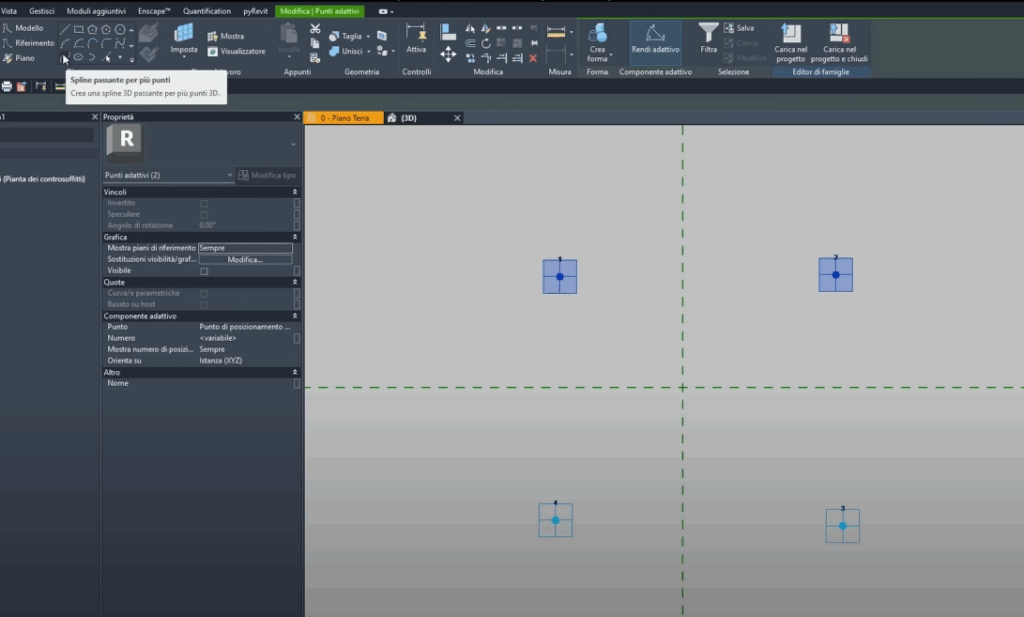
- Iniziamo da un nuovo file di famiglia, utilizzando il template “Modello generico metrico adattivo”.
- Posizioniamo quattro punti sul piano di lavoro. Selezioniamoli e, dalla barra degli strumenti, clicchiamo su “Rendi adattivo”. È importante posizionarli in senso orario (o antiorario), perché l’ordine con cui li creeremo influenzerà il posizionamento nel progetto.
- Colleghiamo i punti a coppie (1-2, 2-3, 3-4, 4-1) usando delle spline. Selezioniamo poi queste linee e le trasformiamo in “Linee di riferimento”. Questo passaggio è cruciale perché ci permetterà di “agganciare” altre geometrie su di esse.
Step 2: Definire gli Archi e le Loro Altezze (le Frecce)
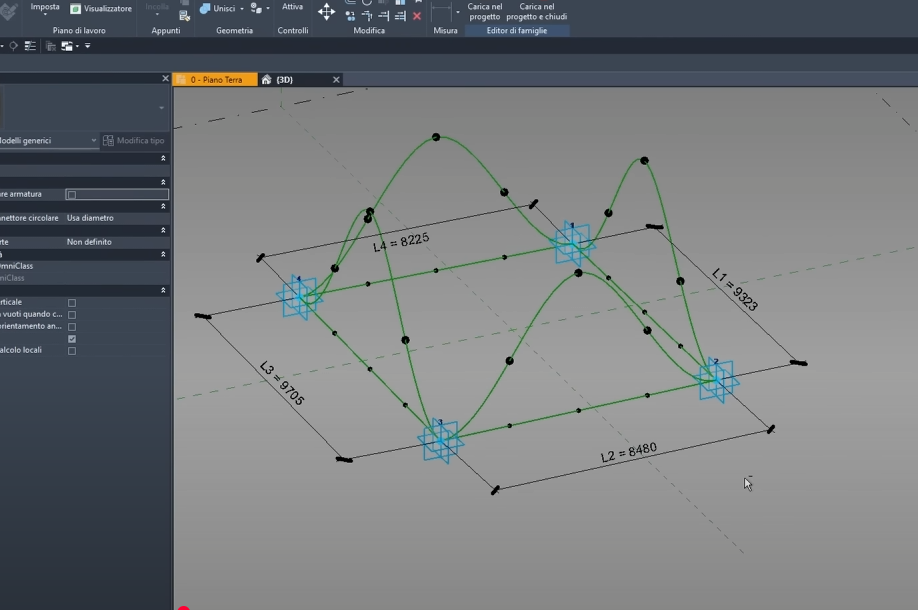
Ora dobbiamo definire la curvatura dei nostri archi. Per farlo, creeremo dei punti che rappresenteranno la “freccia”, ovvero il punto più alto dell’arco.
- Posizioniamo un punto al centro di ogni linea di riferimento.
- Su ciascuno di questi punti centrali, impostiamo un nuovo piano di lavoro e creiamo un ulteriore punto. Sarà l’offset di questo secondo punto a definire l’altezza (la freccia) del nostro arco.
- Parametrizziamo l’offset di questi punti, creando un nuovo parametro di istanza che chiameremo, ad esempio, “F1”, “F2”, ecc. per ogni lato.
- Per creare un arco a tutto sesto (un semicerchio perfetto), la freccia deve essere sempre la metà della lunghezza del lato. Impostiamo quindi una semplice formula: F1 = L1 / 2, e così via per gli altri lati.
Step 3: Il Segreto per un Arco Perfetto, l’Interpolazione
Se provassimo a creare un arco usando solo tre punti (inizio, centro, fine), Revit creerebbe una spline deformata, non un vero semicerchio. Dobbiamo “guidare” Revit dandogli più punti di controllo.
- Creiamo due punti aggiuntivi su ogni linea di riferimento, posizionandoli a 0.25 e 0.75 della lunghezza.
- Anche per questi punti, creiamo un offset verticale e lo parametrizziamo (es. “FD1”).
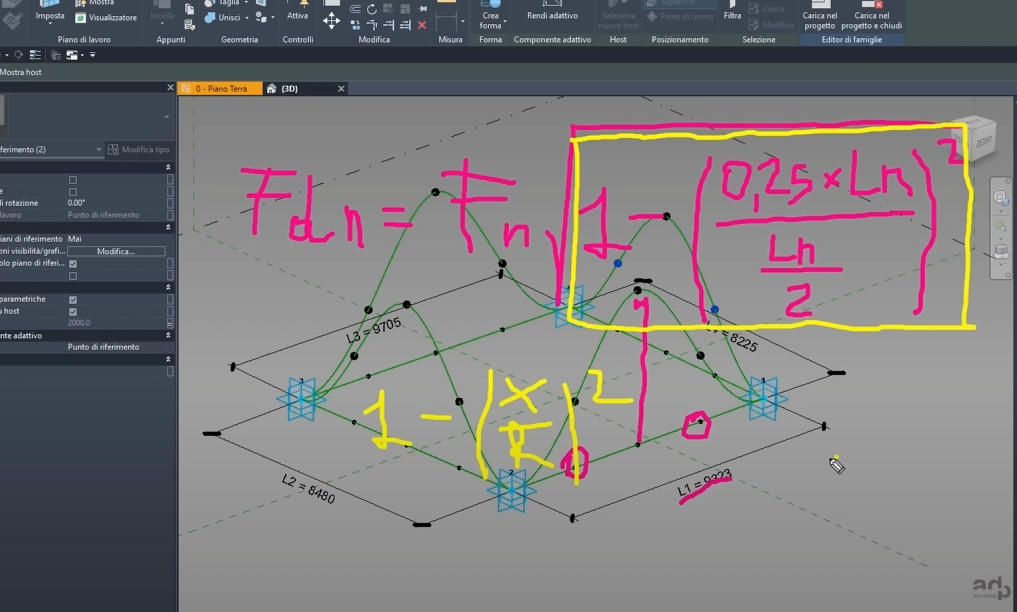
- Qui arriva la magia (e un po’ di matematica!). Per calcolare l’altezza corretta di questi punti intermedi e garantire un arco perfetto, dobbiamo usare una formula trigonometrica. Non spaventatevi, eccola:
FDn = Fn * sqrt(1 - (0.25 * Ln / (Ln / 2))^2)Questa formula assicura che i punti si trovino esattamente lungo la circonferenza dell’arco a tutto sesto. - Ora possiamo dissolvere le vecchie spline e ricrearle usando i cinque punti di controllo per ogni lato (inizio, 0.25, 0.5, 0.75, fine). Il risultato sarà un arco impeccabile.
Step 4: Creare il Vuoto e Preparare la Famiglia
Con le nostre guide d’arco perfette, siamo pronti a creare la geometria che “scaverà” la nostra volta.
- Selezioniamo le linee di riferimento e gli archi opposti e creiamo delle forme di vuoto.
- Nelle proprietà della famiglia, è fondamentale spuntare l’opzione “Taglia con vuoti quando caricato”. Altrimenti, il nostro vuoto non avrà alcun effetto nel progetto.
- Un ultimo, importantissimo passaggio: modifichiamo i parametri delle lunghezze dei lati (L1, L2, ecc.) da “Lunghezza” a “Rapporto”. Questo permetterà alla famiglia di adattarsi correttamente alle diverse dimensioni nel progetto.
Step 5: Gestire gli Errori di Taglio (la Soluzione da Ninja)
Caricando la famiglia in un progetto e applicandola a una geometria con angoli molto acuti, potremmo incorrere in errori di taglio. Revit a volte fatica a gestire le compenetrazioni dei vuoti.
Ecco la soluzione avanzata per risolvere questo problema:
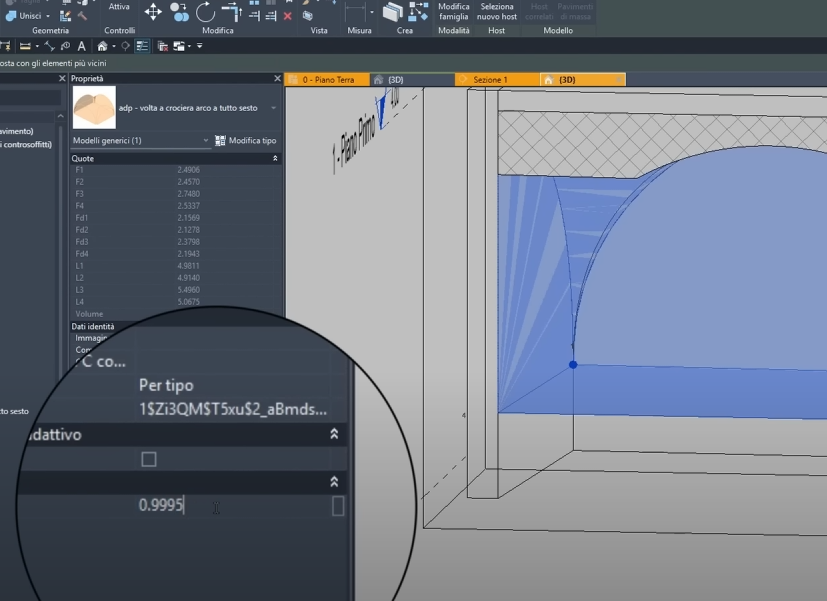
- Torniamo nella famiglia e creiamo dei punti aggiuntivi sulle linee di riferimento, vicinissimi ai vertici (es. a 0.005 e 0.995 della lunghezza).
- Parametrizziamo la loro posizione con un parametro che chiameremo “Correzione”.
- Dissolviamo le geometrie di vuoto e le ricreiamo, usando però questi nuovi punti di correzione come estremi delle spline.
- Tornati nel progetto, se l’errore persiste, basterà modificare leggermente il valore del parametro “Correzione” (es. da 0.999 a 0.9995) per eliminare la compenetrazione e risolvere l’errore.
Conclusione
Ce l’abbiamo fatta! Abbiamo creato una famiglia adattiva per volte a crociera non solo esteticamente perfetta, ma anche robusta e in grado di adattarsi a qualsiasi forma, anche la più complessa.
Questo tutorial dimostra come, con un po’ di pazienza e la giusta logica, sia possibile spingere Revit oltre i suoi limiti standard, creando strumenti di progettazione personalizzati e incredibilmente potenti.
Spero che questa guida vi sia piaciuta. Ora tocca a voi sperimentare!